Login de connexion à Orcadia
Gestion
des profils et des logins – Programme
de gestion des logins
(GestionLogin.exe)
Accès
avec tous les droits / Perte du mot de passe administrateur
Utilisation
de programme GestionLogin
Exemple
de connexion au programme avec un profil limité
Sélection
des logins dans les états financiers.
Modifications
de la version de mars 2019
Programmes
accès portes et gestion des logins
Version
du programme admin.exe
Gestion des
profils et des logins – Programme de gestion des logins
(GestionLogin.exe)
L'accès et
les droits d'accès aux différentes fonctions du programme Orcadia
peuvent être gérés par des profils et des logins.
Le programme
GestionLogin.exe permet de définir des
droits d'accès pour différents profils.
Il permet de
créer des logins pour chaque utilisateur.
Chaque login est rattaché à un profil.
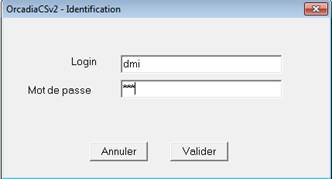
Au démarrage
du programme Orcadia, l'utilisateur renseigne son
identifiant et son mot de passe.
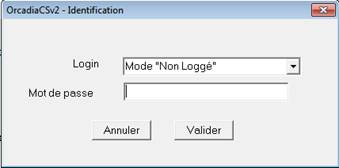
Si le mode
"non loggé"
est autorisé et défini, l'utilisateur peut accéder à l'application avec le
profil du mode "non loggé" sans renseigner de mot de passe.
Ce profil
aura bien sur des droits minimaux.
Accès avec tous
les droits / Perte du mot de passe administrateur
Pour la
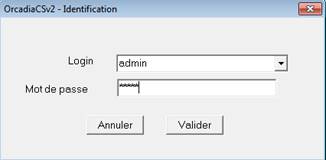
maintenance il est possible de se logger à Orcadia et à GestionLogin.exe, avec tous les
droits, avec un login / passe fourni par
le programme "GenererPass" DMI Systèmes
(contactez DMI Systèmes).
Utilisation de
programme GestionLogin
Le programme
doit être installé sur votre poste.
Lancer le
programme depuis "menu démarrer / OrcadiaCSv2 / Gestion des login".
Il est possible d'ouvrir GestionLogin.exe sans se logger quand
aucun login n'est défini.
Sinon il faut
renseigner le login d'un profil qui a le droit de gérer les logins.
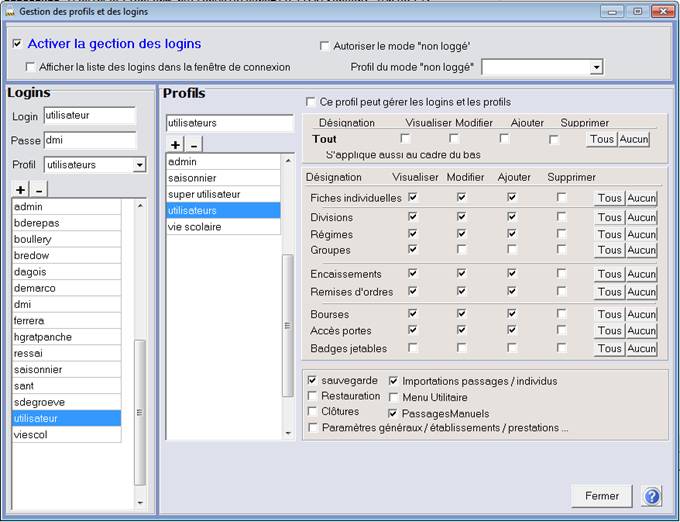
1/ Cocher
"Activer la gestion des logins"
2/ Commencer
par définir des profils et leur droits d'accès aux différentes fonctions
(Régime, division, groupes, ect ...).
3/ Pour le
profil administrateur, cocher "ce login peut gérer les logins et
les profils"
4/ Ajouter
des logins et attribuer leur un profil
5/ Si vous
souhaitez que l'application puisse être ouverte sans login, cocher "Autoriser
le mode non loggé" et choisissez un profil pour le mode non loggé.
6/ Cocher ou
non "Afficher
la liste des logins dans la fenêtre de connexion".
Conseil : Ne
cochez pas cette case si vos login + passe sont du type (login = intendance1 /
passe = intendance1).
7/ Vous
pourrez à tout moment ouvrir ce programme pour modifier les paramètres de
login.
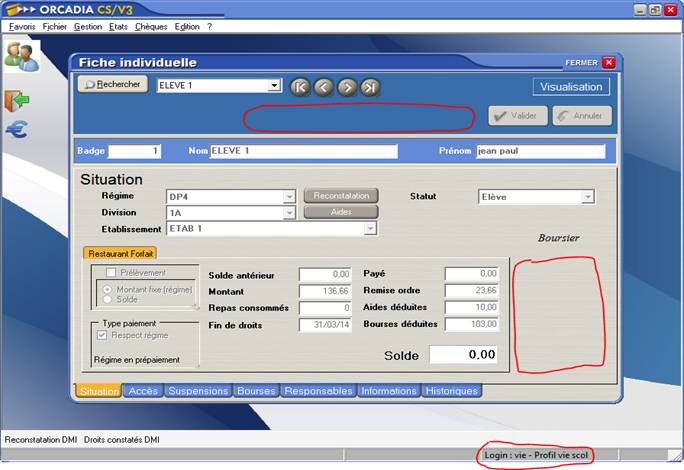
Exemple de
connexion au programme avec un profil limité
Ici l'utilisateur est connecté au programme avec le profil "Vie scol" , le profil est indiqué en bas de la fenêtre.
Les limitations appliquées à ce profil ne permettent pas à l'utilisateur de modifier un individu, ni de faire des encaissements, ect ..
Nota : Les boutons reconstatations et aides sont actifs mais l'individu ne pourra rien changer dans les fenêtres associées.
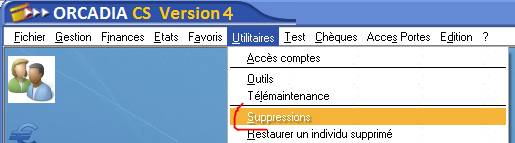
Suppression
d'enregistrement
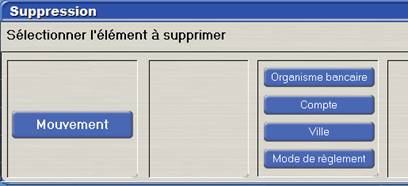
Dans la version 4 de Orcadia, afin d'éviter les erreurs de suppressions , il n'y a plus de bouton de suppression dans les fenêtres.

Les suppressions se font depuis la fenêtre des suppressions / passe = 314159
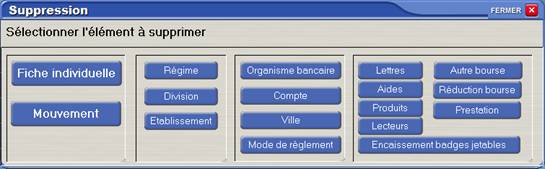
Les boutons qui apparaissent sur cette fenêtre dépendent du profil. Ici un profil qui ne peut que supprimer des encaissements et les informations associées.
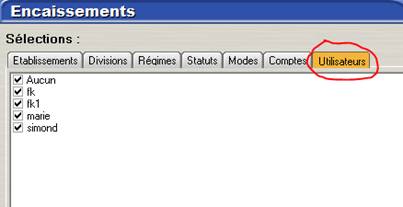
Sélection des logins dans les états financiers
La sélection permet d'afficher les encaissements fait par un utilisateurs
Une colonne "Login" est ajouté aux états pour afficher le login de l'utilisateur qui a créé le mouvement financier
Modifications de
la version de mars 2019
Ajout de la gestion des accès aux "groupes", aux "accès portes"
Nota : profil.groupe et profil.accesportes
sont créés dans la BD au lancement du programme GestionLogin
si ils n'existent pas.

Programmes accès
portes et gestion des logins
Si la gestion des logins n'est pas utilisé, le programme de gestion des accès aux portes "Admin.exe" à 2 modes de fonctionnement. Un mode normal, et un mode vie scolaire.
Le mode est défini à l'installation du programme.
Autrement, il est possible d'utiliser (depuis mars 2019), la gestion des logins pour l'accès aux portes.
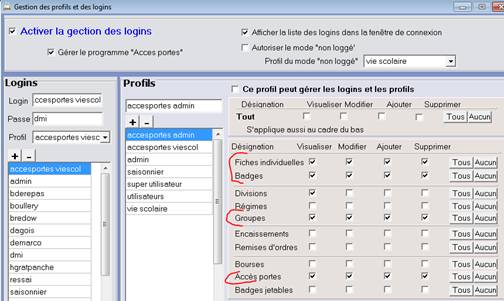
Pour cela, il faut cocher la case "Gérer le programme Acces portes"
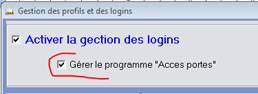
Les autorisations qui sont gérées par le programme "Acces portes" sont :
· Accès aux portes
· Fiche individuelle
· Badges
· Groupes
Si un profil n'a rien de cocher dans la ligne "Accès portes", il n'a pas accès au programme "Accès portes".
Sinon, il y a accès et ses autorisations sont gérées par les lignes "Accès portes", "Fiche individuelle", "Badges" et "Groupes"
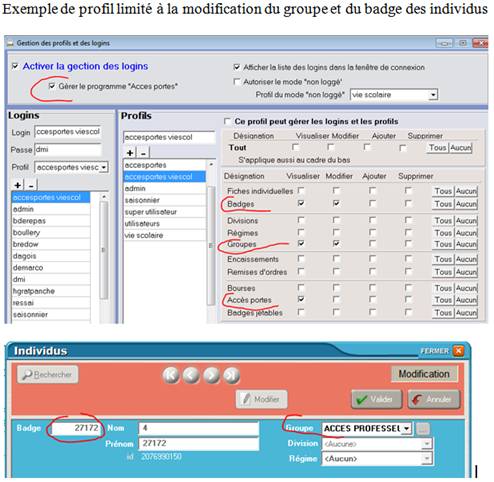
Exemple de profil avec toutes les autorisations sur le programme "Accès portes"
Version du programme admin.exe
La gestion des logins dans le programme admin.exe existe depuis la version 1022 (15 mars 2019).
Cette version se distingue de la précédente par la couleur du fond.
Version avant 1022
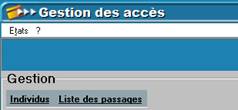
Version 1022 et supérieur